Configurar
Esta página se ha traducido automáticamente. Es posible que algunas traducciones no sean del todo correctas,
aunque deberían aproximarse bastante ya que el traductor utilizado es decente.
Se aceptan modificaciones. Haga clic en el enlace de edición al final de la página y envíe una solicitud de fusión.
Estos son los pasos para configurar el complemento. Si tienes alguna duda, puedes ponerte en contacto conmigo (preferiblemente por Discord; el enlace de invitación está en la página del complemento).
Ten en cuenta que, en el servicio de asistencia, solo puedo ayudarte en inglés (a menos que utilices mi servicio de asistencia por IA, que sí ofrece soporte en español).
Asegúrate de tener el permiso ajleaderboards.use para configurar el complemento.
1. (OBLIGATORIO) Averigua qué marcador de posición debes utilizar
ajLeaderboards realiza un seguimiento de las clasificaciones observando lo que vería un jugador si visualizara un determinado marcador de posición de un complemento. Por este motivo, ajLeaderboards es compatible con miles de complementos sin que ello suponga ningún trabajo adicional para los desarrolladores.
Puedes encontrar una lista de marcadores de posición aquí.
No se trata de una lista completa, pero muestra todos los marcadores de posición proporcionados por el equipo de PAPI, así como algunos añadidos por los propios complementos.
Si no encuentras el complemento que buscas en la lista oficial de PlaceholderAPI, comprueba la documentación de dicho complemento.
El marcador de posición que elijas debe devolver únicamente un número normal. El número puede contener comas, pero no puede tener formato ni incluir texto.
Al elegir un marcador de posición, asegúrate de que no sea ya un marcador de posición «top» de ese complemento. Una forma fácil de saberlo es comprobar si el marcador de posición incluye las palabras «leaderboard» o «top». Los marcadores de posición principales ya existentes no funcionarán con ajLeaderboards.
¿Por qué no puedo utilizar los marcadores de posición principales ya existentes en ajLeaderboards?
ajLeaderboards funciona analizando un marcador de posición como un dato del jugador (por ejemplo, %vault_eco_balance% para obtener el dinero del jugador) y, a continuación, almacenando ese valor. A continuación, los valores se ordenan para mostrarse en una tabla de clasificación.
Algunos ejemplos de marcadores de posición que se pueden utilizar son %vault_eco_balance%, %statistic_player_kills%, %buildbattle_wins%, %statistic_time_played%, %villagedefense_kills%, %ajpk_stats_highscore% y %thebridge_points%
En esta guía, utilizaré el marcador de posición %statistic_player_kills% como ejemplo, lo que al final creará una tabla de clasificación de bajas.
2. (OBLIGATORIO) Añadir el marcador de posición a ajLeaderboards
Una vez que hayas elegido el marcador de posición que vas a utilizar, debes registrarlo en ajLeaderboards para que podamos empezar a registrar las puntuaciones para la tabla de clasificación.
Para añadir un marcador de posición, utiliza el comando /ajlb add %placeholder% y asegúrate de sustituir %placeholder% por el marcador de posición que hayas elegido en el paso uno.
Siguiendo con el ejemplo de las muertes, yo utilizaría el comando /ajlb add %statistic_player_kills%.
Ahora que has añadido el marcador de posición, ten en cuenta que <tabla>, es decir, el nombre de la tabla, es lo que debes introducir en el comando de añadir (pero sin el %).
NOTA: cualquier persona con el permiso ajleaderboards.dontupdate.<tabla> no se añadirá a la tabla de clasificación. Más información
3. (opcional) Mostrar la tabla de clasificación en un holograma
Si lo deseas, puedes mostrar la tabla de clasificación en un holograma.
Para mostrar la tabla de clasificación en un holograma, basta con utilizar los marcadores de posición de PAPI.
Puedes utilizar cualquier complemento de hologramas que admita los marcadores de posición de PlaceholderAPI. Te recomiendo que utilices DecentHolograms
La mayoría de la gente utiliza %ajlb_lb_<tabla>_<número>_<tipo>_name% y %ajlb_lb_<tabla>_<número>_<tipo>_value%.
<tabla> es el nombre de la tabla, <número> es la posición que quieres mostrar y <tipo> es el tipo de clasificación (por ejemplo, «alltime»).
A continuación se muestra un ejemplo del uso de estos marcadores de posición en una tabla de clasificación completa.
Ejemplo
Aquí hay un ejemplo con las victorias de MurderMystery en la categoría alltime.
En este ejemplo, cada línea corresponde a una línea del holograma.
&6=== &cMurderMystery&e principales victorias &6===
&61. &e%ajlb_lb_murdermystery_wins_1_alltime_name% &7- &e%ajlb_lb_murdermystery_wins_1_alltime_value%
&62. &e%ajlb_lb_murdermystery_wins_2_alltime_name% &7- &e%ajlb_lb_murdermystery_wins_2_alltime_value%
&63. &e%ajlb_lb_murdermystery_wins_3_alltime_name% &7- &e%ajlb_lb_murdermystery_wins_3_alltime_value%
&64. &e%ajlb_lb_murdermystery_wins_4_alltime_name% &7- &e%ajlb_lb_murdermystery_wins_4_alltime_value%
&65. &e%ajlb_lb_murdermystery_wins_5_alltime_name% &7- &e%ajlb_lb_murdermystery_wins_5_alltime_value%
&66. &e%ajlb_lb_murdermystery_wins_6_alltime_name% &7- &e%ajlb_lb_murdermystery_wins_6_alltime_value%
&67. &e%ajlb_lb_murdermystery_wins_7_alltime_name% &7- &e%ajlb_lb_murdermystery_wins_7_alltime_value%
&68. &e%ajlb_lb_murdermystery_wins_8_alltime_name% &7- &e%ajlb_lb_murdermystery_wins_8_alltime_value%
&69. &e%ajlb_lb_murdermystery_wins_9_alltime_name% &7- &e%ajlb_lb_murdermystery_wins_9_alltime_value%
&610. &e%ajlb_lb_murdermystery_wins_10_alltime_name% &7- &e%ajlb_lb_murdermystery_wins_10_alltime_value%
Así es como se verá el holograma:
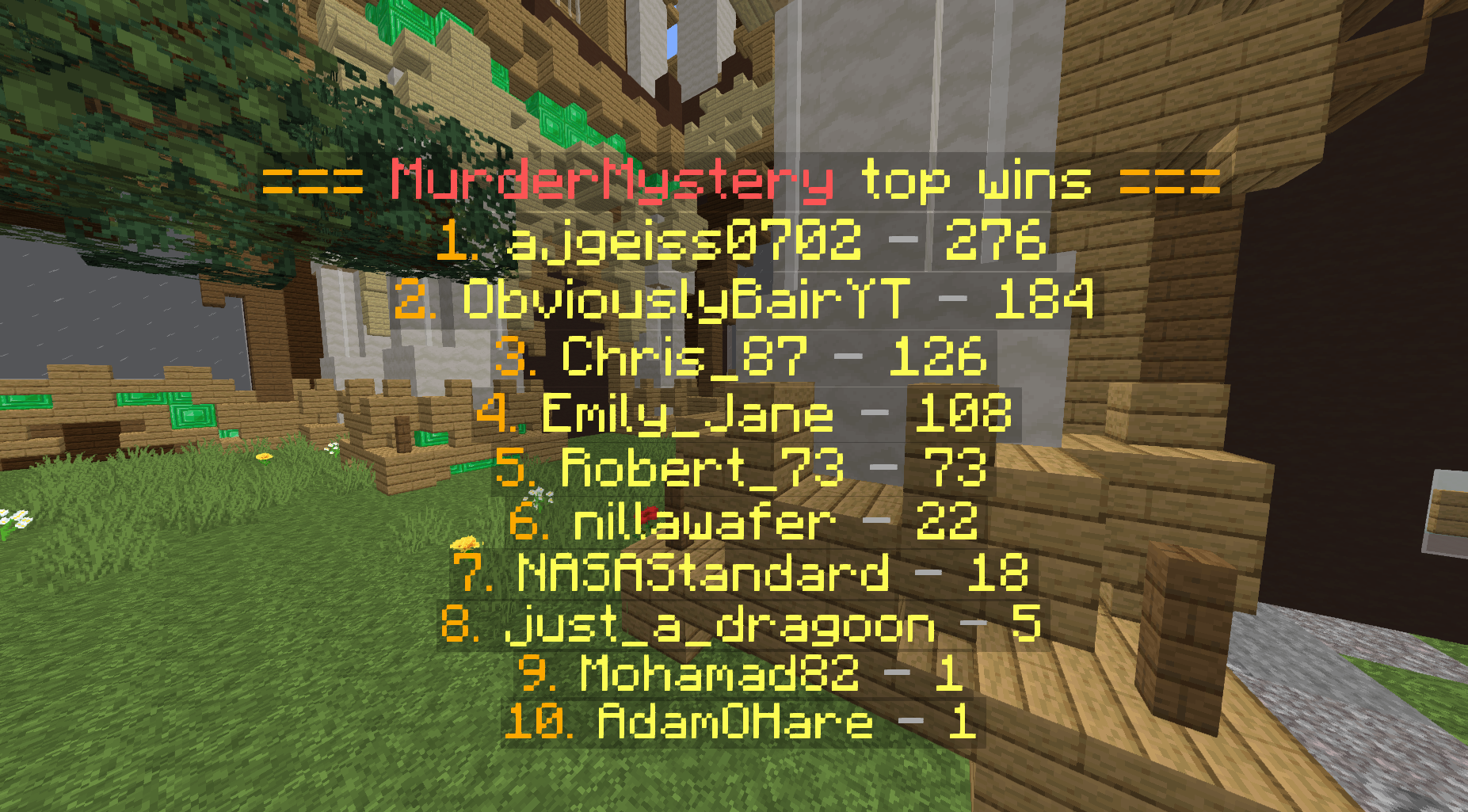
Si los marcadores de posición no te funcionan (solo aparecen como marcadores de posición), asegúrate de que tu complemento de hologramas sea compatible con los marcadores de posición de PlaceholderAPI. Si no es así, te recomiendo que cambies a DecentHolograms
Si tienes algún otro problema, asegúrate de consultar las preguntas frecuentes antes de solicitar asistencia.
4. (opcional) Mostrar la tabla de clasificación mediante letreros
También puedes mostrar la tabla de clasificación mediante letreros.
Para crear letreros de la tabla de clasificación, basta con colocar letreros en blanco donde quieras que estén. (cada letrero representa a una persona)
Para añadir los letreros, utiliza el comando /ajlb signs add <tabla> <posición> <tipo> mientras miras el letrero que quieres que sea un letrero de la tabla de clasificación.
Por ejemplo, con la tabla de clasificación anterior (statistic_player_kills),
si quisieras mostrar al jugador que ocupa la posición n.º 1 de todos los tiempos, mirarías al letrero y utilizarías este comando:
/ajlb signs add statistic_player_kills 1 alltime
5. (opcional) Mostrar la tabla de clasificación utilizando cabezas
Si quieres mostrar la tabla de clasificación utilizando cabezas, puedes hacerlo.
Solo tienes que seguir el paso 4 y, a continuación, colocar una cabeza encima o delante del letrero.
6. (opcional) Mostrar la tabla de clasificación utilizando soportes de armadura
Si quieres mostrar la tabla de clasificación utilizando una cabeza en un soporte de armadura, puedes hacerlo.
Solo tienes que seguir el paso 4 y, a continuación, colocar un soporte de armadura encima o delante del letrero.
7. (opcional) Mostrar la tabla de clasificación utilizando NPC
Si quieres mostrar la tabla de clasificación utilizando NPC, puedes usar Citizens.
Asegúrate de que estás utilizando una versión reciente de Citizens.
A continuación, solo tienes que crear un NPC. Establece la skin como el marcador de posición «ajLeaderboards name», y el nombre como el marcador de posición «name» y el valor correspondiente. Consulta el ejemplo a continuación.
Si quieres cambiar la frecuencia con la que se actualizan los NPC, puedes hacerlo con la opción placeholder-update-frequency-ticks en la configuración de Citizens.
Ejemplo
En este ejemplo, voy a crear un NPC que mostrará al jugador n.º 1 de la clasificación histórica de statistic_player_kills.
- Crea el NPC con el marcador de posición «name» y el valor. Este comando hará que la etiqueta de nombre se muestre así:
ajgeiss0702 - 12 kills/npc create &a%ajlb_lb_statistic_player_kills_1_alltime_name% &7- &6%ajlb_lb_statistic_player_kills_1_alltime_value% kills - Establece el marcador de posición de la skin
/npc skin %ajlb_lb_statistic_player_kills_1_alltime_skin%
8. (opcional) Crear tablas de clasificación con periodicidad
Además de las tablas de clasificación normales de todos los tiempos (alltime), también puedes crear tablas de clasificación que se reinicien automáticamente cada hora, cada día, cada semana, cada mes y cada año.
Por ejemplo, para que una tabla de clasificación se reinicie mensualmente, debes utilizar el tipo de periodicidad monthly.
Antes de crear una tabla de clasificación con periodicidad, ten en cuenta que estas solo funcionan para determinados tipos de estadísticas.
Solo puedes crear tablas de clasificación con periodicidad para estadísticas que sean acumulativas (que se sumen con el tiempo).
Por ejemplo, puedes crear una tabla de clasificación con periodicidad para el número total de bajas, el número total de votos, etc.
No puedes crear una tabla de clasificación con periodicidad para aspectos como la puntuación máxima.
Aún así, puedes crear una tabla de clasificación para estadísticas no acumulativas, pero solo debes utilizar alltime. Los demás tipos con límite de tiempo no funcionarán correctamente.
Para crear una tabla de clasificación con límite de tiempo, primero debes seguir los pasos 1 y 2 tal y como lo harías si estuvieras creando una tabla de clasificación de todos los tiempos. Si ya has creado una tabla de clasificación de todos los tiempos, no es necesario que repitas los pasos.
Una vez que hayas añadido el marcador de posición a ajLeaderboards, para mostrar tablas de clasificación con tiempo, simplemente utiliza las visualizaciones alltime, pero sustituye todos los alltime por el tipo correcto.
Los tipos válidos son:
alltime
hourly
daily
weekly
monthly y
yearly
Por ejemplo, si quisieras cambiar el ejemplo del holograma anterior de «alltime» a «monthly», quedaría así:
&61. &e%ajlb_lb_murdermystery_wins_1_monthly_name% &7- &e%ajlb_lb_murdermystery_wins_1_monthly_value%
&62. &e%ajlb_lb_murdermystery_wins_2_monthly_name% &7- &e%ajlb_lb_murdermystery_wins_2_monthly_value%
&63. &e%ajlb_lb_murdermystery_wins_3_monthly_name% &7- &e%ajlb_lb_murdermystery_wins_3_monthly_value%
&64. &e%ajlb_lb_murdermystery_wins_4_monthly_name% &7- &e%ajlb_lb_murdermystery_wins_4_monthly_value%
&65. &e%ajlb_lb_murdermystery_wins_5_monthly_name% &7- &e%ajlb_lb_murdermystery_wins_5_monthly_value%
&66. &e%ajlb_lb_murdermystery_wins_6_monthly_name% &7- &e%ajlb_lb_murdermystery_wins_6_monthly_value%
&67. &e%ajlb_lb_murdermystery_wins_7_monthly_name% &7- &e%ajlb_lb_murdermystery_wins_7_monthly_value%
&68. &e%ajlb_lb_murdermystery_wins_8_monthly_name% &7- &e%ajlb_lb_murdermystery_wins_8_monthly_value%
&69. &e%ajlb_lb_murdermystery_wins_9_monthly_name% &7- &e%ajlb_lb_murdermystery_wins_9_monthly_value%
&610. &e%ajlb_lb_murdermystery_wins_10_monthly_name% &7- &e%ajlb_lb_murdermystery_wins_10_monthly_value%
Fíjate en cómo se ha cambiado el <tipo> del marcador de posición de alltime a monthly.